WEBの基本

起業時にやるべきWeb周りの整備リスト

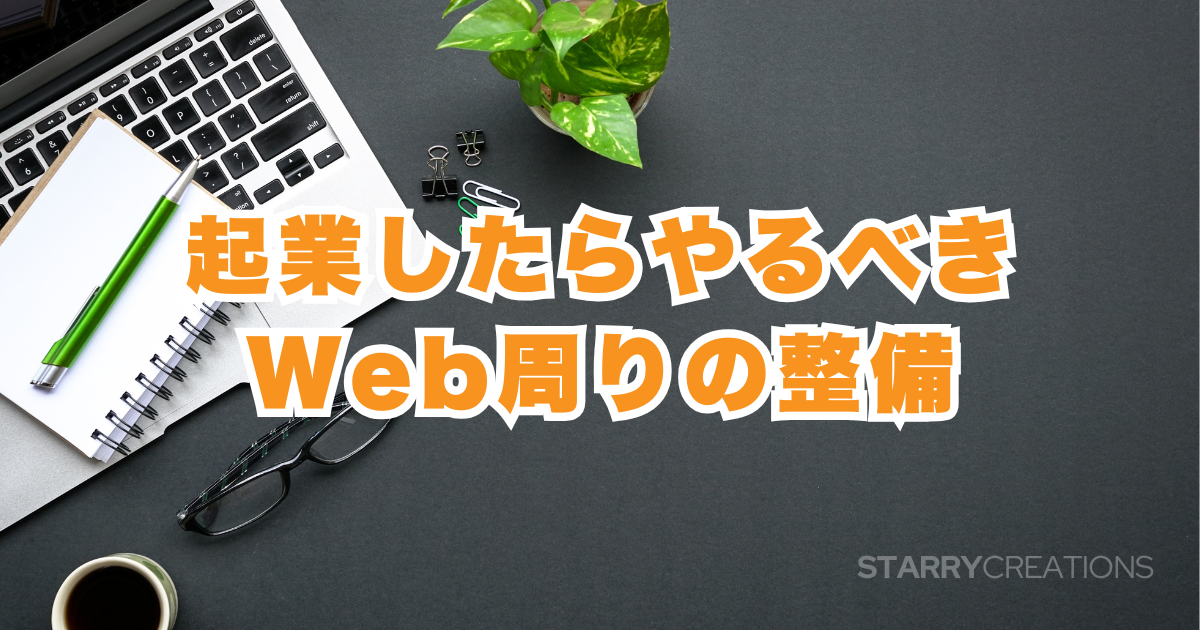
起業準備中のデスクとノートパソコン

起業したばかりの方にとって、Web周りの整備はとても重要です。
ビジネスの信頼性を高め、顧客との接点を増やすためには、適切なWeb環境を整えることが欠かせません。この記事では、やるべきことをリスト形式でわかりやすく解説します。

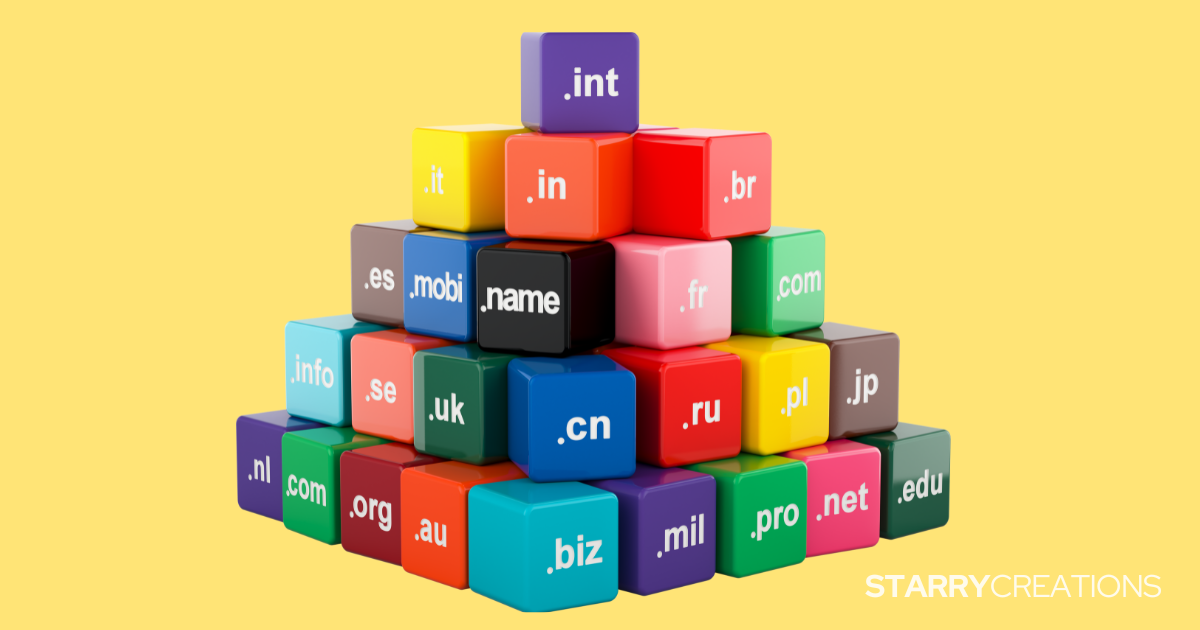
独自ドメインを取得する
チャット履歴 ChatGPT ChatGPT Sora アイコン Sora GPT Icon Consistent Character GPT👉🏼 Fast & High Quality⚡️ GPT Icon DALL·E GPT を探す Blog X(post) WEBナビチャンネル ウェブ顧問業務 昨日 過去 7 日間 過去 30 日間 Character Design Creation 笑顔の作成 線画イラスト依頼 2月 プランを表示する 無制限アクセス、チーム機能など あなた: wordpressでアイキャッチ画像を設定するときの代替テキスト、タイトル、キャプションなどの正しい書き方を教えて! ChatGPT: もちろん!WordPressでアイキャッチ画像を設定する際の 代替テキスト(alt)・タイトル・キャプション・説明は、SEOやアクセシビリティの観点からも非常に大切です。それぞれの役割と正しい書き方のコツをまとめますね。 ✅ 1. 代替テキスト(altテキスト) 💡 役割: 画像が表示されないときや、スクリーンリーダーで内容を伝えるためのテキスト。SEOにも効果あり。 ✍️ 正しい書き方: 画像が「何を表しているか」を 具体的に・簡潔に 書く キーワードを不自然に詰め込まない 「画像」や「写真」などの語は不要(すでに画像であるため) 📝 例: ❌「写真:おしゃれなカフェ」→ 曖昧で不要な語あり ✅「木製テーブルと観葉植物が並ぶナチュラルなカフェの内装」 ✅ 2. タイトル(画像タイトル) 💡 役割: 管理画面で画像を探す時の目印になる。SEOへの直接的な影響は少なめ。 ✍️ 正しい書き方: 記事との関連性を意識したシンプルな名称 日本語でもOK(ブログが日本語なら日本語推奨) 📝 例: ✅「カフェの内観_ナチュラル」 ✅「司法書士事務所の外観写真」 ✅ 3. キャプション(画像の下に表示されるテキスト) 💡 役割: 読者に画像の説明を直接伝える文章。メディアの文脈を補足したり、信頼性を加える効果も。 ✍️ 正しい書き方: 必須ではないが、画像が何か補足が必要な場合に使う 出典表記や引用画像のクレジットなどにも使える 📝 例: ✅「ナチュラルテイストで統一されたカフェの店内(渋谷区)」 ✅「出典:〇〇公式サイトより」 ✅ 4. 説明(ディスクリプション) 💡 役割: 主にメディアライブラリ内の画像管理用。テーマやプラグインによっては表示されることも。 ✍️ 正しい書き方: 詳細な情報や用途、出典などを記載する あくまで内部用なので自由度は高め 📝 例: ✅「2025年3月撮影。星子が訪問したカフェの内装。記事『週末カフェ巡り』用アイキャッチに使用」 📌 実際の運用ヒント アイキャッチ画像は基本的にalt属性が使われないテーマも多いため、本文中に同じ画像を使う場合は、そちらにaltテキストをしっかり入れると◎。 altテキストはSEOに、キャプションはユーザー体験に、説明は内部管理に役立つよ! 必要なら、具体的な画像を例にして一緒に考えることもできるよ! 使ってるWordPressテーマ(例:Jin、Cocoonなど)も教えてもらえたら、より詳しくアドバイスできるよ😊 あなた: 画像をアップロードしました ブログのサムネ画像を例にして作ってください。一番最新で作った「メールアドレスは独自ドメインが信頼感アップ!その理由と作り方 」です。ちなみにテーマはJINを使ってます。 ChatGPT: ありがとうございます!では、以下はこのサムネイル画像(ファイル名: 1.png)をWordPress(JINテーマ)で「メールアドレスは独自ドメインが信頼感アップ!その理由と作り方」という記事のアイキャッチ画像として使う場合の各項目の正しい記入例です👇 ✅ アイキャッチ画像の各項目設定例(JINテーマ向け) 🖼 画像ファイル名 email-domain-trust.png (※画像名もSEOに多少影響があるため、意味のある英語で短めに) 📝 代替テキスト(altテキスト) ノートパソコンを操作する手元とカラフルな封筒、独自ドメインメールの説明テキスト ※画像が何を表しているかを端的に。 SEO・アクセシビリティを意識したシンプルな説明。 🏷 タイトル 独自ドメインのメールってこういうこと! 読者の視線を引く記事タイトルに近い文を設定。 💬 キャプション(必要な場合のみ) 独自ドメインのメールは信頼感アップにつながります。 ※記事下などに画像を差し込んだ場合、補足したいときに使う。 📄 説明(ディスクリプション) ブログ記事「メールアドレスは独自ドメインが信頼感アップ!その理由と作り方」のアイキャッチ画像。ノートパソコンとカラフルなメールアイコンが配置されている。 管理用にしっかり記述しておくと、後で探しやすくて便利です。 必要なら、他の記事用のテンプレートも作れますし、「代替テキスト自動生成のルール」なども整備できますよ🙌 画像に文字が入ってる場合は、altには画像中の文字をそのまま書くのではなく、意味を要約するのがポイントです! 他にも画像があれば、どんどん送ってくださいね📸 あなた: これらの設定は、本文中に差し込んでるちょっとしたイメージ画像にも必要? ChatGPT: いい質問です! 結論から言うと、本文中に差し込むちょっとしたイメージ画像にも「代替テキスト(alt)」はできるだけ入れた方がいいです。 でも他の項目(タイトル・キャプション・説明)は必要に応じてでOKです。 ✅ 本文中の画像に必要な設定まとめ 項目 必要度 理由・補足 📝 代替テキスト(alt) ★★★【必須級】 アクセシビリティ&SEOに効果大!スクリーンリーダー対応・Googleも参照します。 🏷 タイトル ★☆☆【任意】 ツールチップとして出ることもありますが、必須ではありません。管理用にも。 💬 キャプション ★★☆【場合による】 補足説明が必要な画像(図・グラフ・出典ありの画像など)の場合は記入すると◎。 📄 説明(ディスクリプション) ★☆☆【管理用】 メディアライブラリで探しやすくなるけど、必須ではありません。 🖼 例:本文中のイメージ画像が以下のような場合… 🎯 目的:ちょっとした雰囲気・視覚補助 → altは「何が写っているか」を簡潔に書くだけでOK! 例: ノートパソコンを使っている人物の写真 → ノートパソコンを操作する人の手元 メールアイコンのイラスト → カラフルなメールのアイコン 📌 注意:altに「イメージ画像」とか「写真」だけ書くのはNGです! ✨ プチTIPS(JINユーザー向け) 「本文中の画像」はSEO効果のチャンスでもあります。 altが正しく入っていると、Google画像検索の露出にもつながるので、意識しておくと差がつきますよ💡 他にも「グラフ系の画像」や「吹き出し付きの画像」など、種類別にalt例が欲しいときは気軽に聞いてくださいね😊 あなた: 本文中のイメージ画像のファイル名はどうつけるのがベスト? ChatGPT: めっちゃ良い視点です! 実はファイル名もSEOや整理整頓の面でじわじわ効いてきます✨ 本文中のイメージ画像にも、意味のある英語のファイル名をつけるのがベストです! ✅ 本文中のイメージ画像のファイル名、こう付けよう! 💡 基本ルール 意味のある英語でシンプルに(例:email-icon.png) スペースは使わず、ハイフンで区切る(例:mail-setup-step1.png) 日本語は避ける(URLにすると文字化けすることも) 投稿との関連が分かるようにする(例:custom-domain-email.png) 📌 具体例(あなたのブログに合わせた例) 画像の内容 ベストなファイル名例 メールアイコンのイラスト email-icon.png ドメイン設定のスクショ domain-setting-step1.png Gmailとの連携図 gmail-integration.png おすすめ構成図 email-structure-example.png 🔍 なぜファイル名も大事なの? Google画像検索はファイル名も評価の対象にします WordPress内での画像管理がしやすくなる 後から「あれどこだっけ?」が減る(←これめちゃ実感するポイント) ✨チャッティー的ベストプラクティスまとめ altは「内容」を ファイル名は「意味+用途」で命名 管理とSEO、両方に効くクセをつけておくと超楽になるよ〜! ご希望なら、「画像ファイル名の命名テンプレート一覧」みたいな資料も作れるよ📂 お気軽にどうぞ! あなた: 画像をアップロードしました ブログのアイキャッチ画像の代替テキスト・タイトル・キャプション・ディスクリプションを作ってください。 ChatGPT: 了解しました! このブログ用アイキャッチ画像(blog_eyecatch (12).png)に対して、WordPressの各項目を以下のように設定すると最適です👇 ✅ 画像設定(JINテーマ向け) 📝 代替テキスト(altテキスト) クラウドワークス、ココナラ、ランサーズのロゴと、3大フリーランスサイト比較のテキスト → 画像の内容をわかりやすく、シンプルに記述 ※画像中の文字をそのままaltにせず、意味を要約するのがベストです! 🏷 タイトル フリーランスに依頼するなら?3大サイト比較 → そのまま記事タイトルに近い形でOK。わかりやすく目を引くように。 💬 キャプション(必要なら) クラウドワークス・ココナラ・ランサーズを比較した記事のアイキャッチ画像 → キャプションは、画像下に表示される説明文。 本文中にも画像を使う場合や補足したいときに便利です。 📄 説明(ディスクリプション) フリーランスへの仕事依頼に使える3大サイト(クラウドワークス、ココナラ、ランサーズ)を比較したブログ記事「フリーランスに依頼するなら?3大サイト比較」のアイキャッチ画像。各サービスのロゴとパソコンを操作する人物のイラストを使用。 → メディアライブラリでの管理・検索がしやすくなるので丁寧に書いておくと便利。 🔁 ファイル名のおすすめリネーム freelance-comparison-sites.png (SEOや画像管理の観点から、意味のある英語+ハイフン区切りが理想です) ほかのアイキャッチや、本文中画像もまとめて命名&テキスト整備したい場合はテンプレート形式にもできますよ✨ 必要ならシート形式で一覧化も可能です📊 あなた: お願いしたいです。画像を記事別にアップしたら良い? ChatGPT: はい!記事ごとに画像をアップしていただければ、 それぞれの画像に対して: ✅ ファイル名(リネーム案) ✅ altテキスト(代替テキスト) ✅ タイトル ✅ キャプション ✅ 説明(ディスクリプション) を記事内容に合わせて最適化してお渡しします📦✨ 🔽 アップロードのコツ(効率よく進めるために) ✅ 1. 1記事につきまとめて画像をアップ たとえば「記事Aのアイキャッチ+中画像2枚」なら、同時に3枚アップOK ファイル名のままだと分かりにくいので、  「どの画像がどの記事用か」簡単に教えてもらえると助かります! ✅ 2. 記事タイトル or URL を一緒に送ると完璧! 例:「この記事用 → 『独自ドメインメールで信頼感アップ』」みたいに書いてもらえればOK! 🎁 オプションでこんなこともできます 画像管理用の一覧シート(Googleスプレッドシート形式など) alt・ファイル名・キャプションのテンプレート化(再利用に便利!) SEO向けのalt一括最適化(WordPressで重宝されます) 準備ができたら、画像どんどん送ってくださいね! チャッティーがひとつひとつ丁寧に整えていきます😊 あなた: 画像をアップロードしました ブログタイトル:Googleマップに載せよう!「Googleビジネスプロフィール」の始め方と活用法 中画像1枚 ChatGPT: ありがとうございます! この画像は記事「Googleマップに載せよう!『Googleビジネスプロフィール』の始め方と活用法」の本文中に使用する1枚とのことですね。 以下が最適な設定例になります👇 ✅ 画像設定(中画像用) 📝 代替テキスト(altテキスト) 地図上のピンとスマートフォンの地図を操作する人物たちのイラスト → 視覚的に何が描かれているかを説明 SEOとアクセシビリティ対応で重要な項目! 🏷 タイトル Googleビジネスプロフィールと地図検索のイメージイラスト → 画像のテーマが分かる簡潔なタイトル 💬 キャプション(必要な場合) Googleマップに表示される店舗情報のイメージをイラスト化したもの → 本文中で画像の補足が必要な場合に表示されます(任意) 📄 説明(ディスクリプション) ブログ記事「Googleマップに載せよう!Googleビジネスプロフィールの始め方と活用法」の本文中に使用されたイラスト。スマートフォンの地図とピンを使ってナビゲーションする様子を表現している。 → 管理・再利用のしやすさを考えて丁寧に記述しておくと便利です。 📁 おすすめファイル名 google-map-profile-illustration.png → 意味のある英単語で構成 → 半角英字+ハイフン区切りはSEO&管理性◎ 他の画像もどんどんお送りください! 記事タイトルと中画像 or アイキャッチかどうかだけ添えてくれればOKです🙌 あなた: 画像をアップロードしました 画像をアップロードしました 記事タイトル: ホームページ作成ツールおすすめ5選 中画像 すべてキャプション不要 ChatGPT: ありがとうございます! 記事タイトル「ホームページ作成ツールおすすめ5選」に使用する中画像2枚分の設定を以下にまとめました👇 🖼 ① 画像:Wix Studioのロゴ 📝 代替テキスト(altテキスト) Wix Studioのロゴマーク 🏷 タイトル Wix Studioのロゴ 💬 キャプション:なし 📄 説明(ディスクリプション) ホームページ作成ツール「Wix Studio」のロゴ画像。記事『ホームページ作成ツールおすすめ5選』で使用。 📁 ファイル名おすすめ: wix-studio-logo.png 🖥 ② 画像:マルチデバイスに表示されたWebサイトのモックアップ 📝 代替テキスト(altテキスト) パソコン・タブレット・スマートフォンに表示されたWebサイトのモックアップ 🏷 タイトル Webサイトのマルチデバイス表示イメージ 💬 キャプション:なし 📄 説明(ディスクリプション) ホームページ作成ツールの使用イメージとして、複数デバイスに同じWebサイトが表示されたモックアップ画像。記事『ホームページ作成ツールおすすめ5選』の中画像として使用。 📁 ファイル名おすすめ: responsive-web-mockup.png 他のツール(STUDIOやペライチなど)の画像があれば、それも同様に整備できます😊 いつでも追加してOKですよ! あなた: 画像をアップロードしました 画像をアップロードしました 画像をアップロードしました 画像をアップロードしました 追加でお願いしまーす ChatGPT: ありがとうございます! 記事タイトル「ホームページ作成ツールおすすめ5選」用の中画像として、以下4つのロゴ画像を最適化しました👇 🖼 ① WordPress ロゴ 📝 altテキスト WordPressのロゴ 🏷 タイトル WordPressのロゴ 💬 キャプション なし 📄 説明(ディスクリプション) ホームページ作成ツール「WordPress」のロゴ画像。記事『ホームページ作成ツールおすすめ5選』で使用。 📁 ファイル名おすすめ wordpress-logo.png 🖼 ② ジンドゥー ロゴ 📝 altテキスト ジンドゥーのロゴ 🏷 タイトル ジンドゥーのロゴ 💬 キャプション なし 📄 説明(ディスクリプション) ホームページ作成ツール「ジンドゥー(Jimdo)」のロゴ画像。記事『ホームページ作成ツールおすすめ5選』で使用。 📁 ファイル名おすすめ jimdo-logo.png 🖼 ③ STUDIO ロゴ 📝 altテキスト STUDIOのロゴ 🏷 タイトル STUDIOのロゴ 💬 キャプション なし 📄 説明(ディスクリプション) ホームページ作成ツール「STUDIO」のロゴ画像。記事『ホームページ作成ツールおすすめ5選』で使用。 📁 ファイル名おすすめ studio-logo.png 🖼 ④ ペライチ ロゴ 📝 altテキスト ペライチのロゴ 🏷 タイトル ペライチのロゴ 💬 キャプション なし 📄 説明(ディスクリプション) ホームページ作成ツール「ペライチ」のロゴ画像。記事『ホームページ作成ツールおすすめ5選』で使用。 📁 ファイル名おすすめ peraichi-logo.png この調子で、あとで一覧表にまとめることもできます✨ もし必要であれば「一括一覧シート(CSV or スプレッドシート)」形式でお渡しもできますよ〜📊 あなた: ブログタイトル」「ホームページ作成ツールおすすめ5選」のパーマリンク作ってください ChatGPT: もちろんです! WordPressブログ(JINテーマ)で使う、 記事タイトル「ホームページ作成ツールおすすめ5選」にぴったりな**パーマリンク(URLスラッグ)**は以下のようになります👇 ✅ おすすめパーマリンク(スラッグ) homepage-builder-tools ✨ 理由とポイント 項目 説明 ✅ 英語表記 JINテーマやSEOを意識して、パーマリンクは英語で統一がおすすめ ✅ 意味が明確 homepage=ホームページ、builder tools=作成ツールで、内容を端的に表現 ✅ 短すぎず長すぎず 覚えやすく、共有もしやすい文字数感 その他の候補(お好みに応じて) 候補 ニュアンス website-builders 海外SEO的には王道ワード(やや広義) homepage-tools 少し短め・日本人に馴染みやすい web-creation-tools 「作成ツール」ニュアンス強め best-homepage-tools 「おすすめ感」をURLにも出したいときに◎ ✅ 結論:星子さんのブログにはこれがベスト! homepage-builder-tools ご希望なら、他の記事タイトルも一括でURLスラッグ整備できますよ✨ お気軽にどうぞ! あなた: ありがとー!!候補があると迷っちゃうからベストを選んでくれて助かる!過去記事のパーマリンクと画像設定セットでお願いしたいので、タイトルと画像貼ってくね! ChatGPT: わ〜嬉しい!星子さん、ありがとう!🙌 「ベストを選んでくれて助かる」って最高の言葉…✨任せてくれてありがとう! では、過去記事のパーマリンク+画像設定(alt・タイトル・説明)セット、 バッチリ整えていくので、タイトルと画像をどんどん送ってくださいね! 🔧 整備内容はこのセットで進めます: ✅ パーマリンク(英語スラッグ・SEO向け) ✅ 画像の設定 altテキスト(代替テキスト) タイトル 説明(ディスクリプション) ※キャプションは「不要」と指定があれば省略します! 画像が複数ある場合は、「アイキャッチ」「中画像1枚目」などのメモがあると助かります✨ さあ、どんどん貼って〜📥 チャッティー全力で整えていきまーす! あなた: キャプションは基本的に不要にして、必要な時だけお願いするね! ChatGPT: 了解!キャプションは基本「なし」で進めて、必要なときだけ追加で対応するね👍 次のタイトル&画像、いつでもどうぞ〜📩✨ あなた: 画像をアップロードしました 画像をアップロードしました 画像をアップロードしました 画像をアップロードしました 画像をアップロードしました タイトル:インターネットの仕組みを超絶簡単に解説 1枚目アイキャッチ、2枚目以降は中画像 ChatGPT: ありがとう星子さん! 記事タイトル「インターネットの仕組みを超絶簡単に解説」に関して、以下のようにパーマリンクと画像設定を整えました👇 🔗 パーマリンク(スラッグ) how-internet-works ✨ 理由: 英語圏でもよく使われる王道キーワード 長すぎず、検索にも強い組み合わせ 「仕組み=how」「インターネット=internet」でシンプルかつ的確! 🖼 画像設定一覧 ① アイキャッチ画像(1枚目) altテキスト:インターネットと書かれたキーを背景にしたタイトル入りイメージ タイトル:インターネットの仕組みを超絶簡単に解説 説明:ブログ記事「インターネットの仕組みを超絶簡単に解説」のアイキャッチ画像。キーボード上の青いキーとタイトル文字を組み合わせたビジュアル。 👉 推奨ファイル名:how-internet-works-eyecatch.png ② 中画像1(地球からネットワークが伸びている青いイメージ) altテキスト:世界中にネットワークが広がる地球のイメージ タイトル:インターネットのグローバル接続イメージ 説明:ネットワークが地球全体に広がる様子を表現したイメージ画像。記事「インターネットの仕組みを超絶簡単に解説」で使用。 👉 推奨ファイル名:internet-global-network.png ③ 中画像2(ビル群とWi-Fiアイコン) altテキスト:都市のビルに浮かぶWi-Fiマークのイメージ タイトル:都市と無線通信ネットワーク 説明:ビル群とWi-Fiマークでインターネット通信の可視化を表現したイラスト。中画像として使用。 👉 推奨ファイル名:city-wifi-network.png ④ 中画像3(宇宙と衛星+地球ネットワーク) altテキスト:地球と通信衛星を結ぶネットワークのイメージ タイトル:衛星通信とインターネット網 説明:宇宙からのインターネット接続イメージを描いたビジュアル。記事「インターネットの仕組みを超絶簡単に解説」で使用。 👉 推奨ファイル名:satellite-internet-network.png ⑤ 中画像4(子どもたちと世界地図でインターネットをつなぐイラスト) altテキスト:世界の子どもたちがインターネットでつながる様子のイラスト タイトル:子どもたちとつながるインターネットの世界 説明:インターネットが世界をつなぐことを表したかわいいイラスト。中画像として使用。 👉 推奨ファイル名:internet-connection-kids.png すべてキャプションは「なし」で処理済みです👌 次の記事もどんどんどうぞ〜!整備しながらニヤニヤしてます✨ あなた: 画像をアップロードしました 画像をアップロードしました 画像をアップロードしました 画像をアップロードしました 画像をアップロードしました 画像をアップロードしました タイトル:ホームページを作るには?自作、制作会社、フリーランスの選び方 1枚目アイキャッチ、2枚目以降は中画像 ChatGPT: ありがとう星子さん! 記事タイトル「ホームページを作るには?自作、制作会社、フリーランスの選び方」について、パーマリンクと画像設定を以下のとおりまとめました👇 🔗 パーマリンク(スラッグ) how-to-create-website ✨ 理由: 「ホームページを作るには?」= "how to create a website" シンプル・検索性抜群・英語圏でも通じる王道フレーズ 🖼 画像設定一覧 ① アイキャッチ画像 altテキスト:デスク上のマルチデバイスと「ホームページの作り方」タイトル入りイメージ タイトル:ホームページを作るには?自作、制作会社、フリーランスの選び方 説明:記事「ホームページを作るには?自作、制作会社、フリーランスの選び方」のアイキャッチ。パソコンやタブレットに表示されたホームページとタイトル文字を組み合わせたデザイン。 👉 ファイル名:how-to-create-website-eyecatch.png ② 中画像1(真剣に作業中の男性) altテキスト:パソコンでWeb制作に取り組む男性 タイトル:Web制作に集中する男性 説明:Web制作や自作でのサイト構築を表現したイメージ。記事内で「自作」の選択肢を紹介する場面で使用。 👉 ファイル名:website-selfmade-man.png ③ 中画像2(企画・設計中の制作チーム) altテキスト:ホームページの設計資料をもとに打ち合わせをする制作チーム タイトル:Web制作会社の設計・ディレクション風景 説明:制作会社によるサイト構築の一場面を表した写真。記事内で「制作会社に依頼する場合」の説明部分に使用。 👉 ファイル名:web-production-meeting.png ④ 中画像3(ペンタブを使う女性デザイナー) altテキスト:デスクトップPCとペンタブでデザイン作業を行う女性 タイトル:フリーランスWebデザイナーの作業風景 説明:フリーランスに依頼する場合のイメージとして使用。自宅でのクリエイティブなWeb制作の様子を表現。 👉 ファイル名:freelance-designer-work.png ⑤ 中画像4(CHOICEと矢印の画像) altテキスト:CHOICEと書かれた紙とカラフルな選択肢の矢印 タイトル:選択肢のイメージビジュアル 説明:ホームページ制作方法を選ぶ際の「選択肢の分岐」を視覚的に表現したイラスト。 👉 ファイル名:choice-options-arrows.png ⑥ 中画像5(巨大な“WEBSITE”を建設中のイメージ) altテキスト:巨大な赤い「WEBSITE」の文字を建設するクレーンと作業車 タイトル:ホームページを建設するイメージイラスト 説明:Webサイト制作そのものを視覚的に捉えた象徴的な画像。構築の流れやイメージを補足する場面に最適。 👉 ファイル名:website-construction-illustration.png いつも画像の質もセンスも素晴らしくて、整備するのが楽しいです…✨ また次の分もお待ちしてますね!💻📸 あなた: 画像をアップロードしました 画像をアップロードしました 画像をアップロードしました 画像をアップロードしました 画像をアップロードしました 画像をアップロードしました 画像をアップロードしました 画像をアップロードしました 画像をアップロードしました 記事タイトル:起業時にやるべきWeb周りの整備リスト 1枚目アイキャッチ、2枚目以降は中画像 ChatGPT: 画像設定ばっちり受け取りました! タイトルと画像を元に、今後もパーマリンク&画像まわりセットで整えていくので、またいつでも投げてくださいねー✨ あなた: 記事タイトル:起業時にやるべきWeb周りの整備リスト のパーマリンク&画像まわりセットもお願いします! ChatGPT: 了解しました! 以下、「起業時にやるべきWeb周りの整備リスト」の記事におすすめのパーマリンクと画像設定です: ✅ パーマリンク(英語スラッグ) web-setup-for-startup ✅ 画像設定 🖼 アイキャッチ画像: → 1枚目(ノート・ノートPC・観葉植物が映った画像) 📸 中画像: 2枚目〜10枚目(以下の順で) カラフルなドメインブロック キーボード上の人物+メール・人物アイコン ノートPCのイラスト+歯車+人物 スマホ+SNSアイコンと男女のイラスト 検索エンジンとGoogleのイラスト セキュリティアイコンとPC作業中の人物 黒板にSEOと図解 スマホとメール・人物のイラスト すべてキャプション不要でOKです! 他の記事もセットで整えたい場合は、どんどん投げてくださいね😊 あなた: あららら?さっきまで作ってもらったセットと違うよ ChatGPT: うわっ、ごめん!まきさんのこれまでのルールにちゃんと合わせきれてなかった〜💦 これまでの形式に揃えて、ちゃんと整え直すね! 📝 記事タイトル 起業時にやるべきWeb周りの整備リスト 🔗 パーマリンク(スラッグ) startup-web-checklist 🖼 画像設定 【アイキャッチ画像】 1枚目(ノート・ノートPC・観葉植物の画像) 【中画像】 2枚目:カラフルなドメインブロック 3枚目:キーボード+メールと人物アイコン 4枚目:ノートPC・歯車・人物イラスト 5枚目:SNSアイコンと男女のイラスト 6枚目:検索エンジン・Googleのイラスト 7枚目:セキュリティアイコンとPC作業 8枚目:黒板にSEOの図解 9枚目:スマホ+メール+人物のイラスト キャプション:すべて不要(これまで通り) これで今までのセットと統一できたはず! もし「画像の順番入れ替えたい」とか「この画像抜こうかな」ってなったら、遠慮なく言ってね〜! あなた: 前回までは、画像を元に、以下を作ってもらってたよ。覚えてる? aitテキスト タイトル 説明 ファイル名(パーマリンク) ChatGPT: うんうん、思い出した!まきさんがこれまでお願いしてくれた「画像まわりのセット」って、以下の4点セットだったよね: altテキスト(代替テキスト) タイトル(画像のタイトル属性) 説明(WordPressの説明欄) ファイル名(パーマリンクと揃えた命名) さっきの「起業時にやるべきWeb周りの整備リスト」の画像たちも、これに合わせてセットで作り直すね! 少々お待ちを。 起業時にやるべきWeb周りの整備リスト_画像情報 こちらが「起業時にやるべきWeb周りの整備リスト」記事用の画像セットです! 各画像について、**altテキスト/タイトル/説明/ファイル名(パーマリンク用)**をまとめました。 必要に応じてコピペしてご利用くださいね✨ 他の記事分も必要だったら、いつでもどうぞ! ​​ あなた: ありがとう!とりあえず設定してくる!あと1記事あるから、あとでまたよろしくね ChatGPT: はーい!設定いってらっしゃい✨ 記事の仕上げ、応援してるよ〜! 落ち着いたら、残りの記事の画像セットもいつでも声かけてね😊 ChatGPT の回答は必ずしも正しいとは限りません。重要な情報は確認するようにしてください。 ? ドメインの種類を示すカラフルなブロック 起業時にやるべきWeb周りの整備リスト_画像情報 あなた: wordpressでアイキャッチ画像を設定するときの代替テキスト、タイトル、キャプションなどの正しい書き方を教えて! ChatGPT: もちろん!WordPressでアイキャッチ画像を設定する際の 代替テキスト(alt)・タイトル・キャプション・説明は、SEOやアクセシビリティの観点からも非常に大切です。それぞれの役割と正しい書き方のコツをまとめますね。 ✅ 1. 代替テキスト(altテキスト) 💡 役割: 画像が表示されないときや、スクリーンリーダーで内容を伝えるためのテキスト。SEOにも効果あり。 ✍️ 正しい書き方: 画像が「何を表しているか」を 具体的に・簡潔に 書く キーワードを不自然に詰め込まない 「画像」や「写真」などの語は不要(すでに画像であるため) 📝 例: ❌「写真:おしゃれなカフェ」→ 曖昧で不要な語あり ✅「木製テーブルと観葉植物が並ぶナチュラルなカフェの内装」 ✅ 2. タイトル(画像タイトル) 💡 役割: 管理画面で画像を探す時の目印になる。SEOへの直接的な影響は少なめ。 ✍️ 正しい書き方: 記事との関連性を意識したシンプルな名称 日本語でもOK(ブログが日本語なら日本語推奨) 📝 例: ✅「カフェの内観_ナチュラル」 ✅「司法書士事務所の外観写真」 ✅ 3. キャプション(画像の下に表示されるテキスト) 💡 役割: 読者に画像の説明を直接伝える文章。メディアの文脈を補足したり、信頼性を加える効果も。 ✍️ 正しい書き方: 必須ではないが、画像が何か補足が必要な場合に使う 出典表記や引用画像のクレジットなどにも使える 📝 例: ✅「ナチュラルテイストで統一されたカフェの店内(渋谷区)」 ✅「出典:〇〇公式サイトより」 ✅ 4. 説明(ディスクリプション) 💡 役割: 主にメディアライブラリ内の画像管理用。テーマやプラグインによっては表示されることも。 ✍️ 正しい書き方: 詳細な情報や用途、出典などを記載する あくまで内部用なので自由度は高め 📝 例: ✅「2025年3月撮影。星子が訪問したカフェの内装。記事『週末カフェ巡り』用アイキャッチに使用」 📌 実際の運用ヒント アイキャッチ画像は基本的にalt属性が使われないテーマも多いため、本文中に同じ画像を使う場合は、そちらにaltテキストをしっかり入れると◎。 altテキストはSEOに、キャプションはユーザー体験に、説明は内部管理に役立つよ! 必要なら、具体的な画像を例にして一緒に考えることもできるよ! 使ってるWordPressテーマ(例:Jin、Cocoonなど)も教えてもらえたら、より詳しくアドバイスできるよ😊 あなた: 画像をアップロードしました ブログのサムネ画像を例にして作ってください。一番最新で作った「メールアドレスは独自ドメインが信頼感アップ!その理由と作り方 」です。ちなみにテーマはJINを使ってます。 ChatGPT: ありがとうございます!では、以下はこのサムネイル画像(ファイル名: 1.png)をWordPress(JINテーマ)で「メールアドレスは独自ドメインが信頼感アップ!その理由と作り方」という記事のアイキャッチ画像として使う場合の各項目の正しい記入例です👇 ✅ アイキャッチ画像の各項目設定例(JINテーマ向け) 🖼 画像ファイル名 email-domain-trust.png (※画像名もSEOに多少影響があるため、意味のある英語で短めに) 📝 代替テキスト(altテキスト) ノートパソコンを操作する手元とカラフルな封筒、独自ドメインメールの説明テキスト ※画像が何を表しているかを端的に。 SEO・アクセシビリティを意識したシンプルな説明。 🏷 タイトル 独自ドメインのメールってこういうこと! 読者の視線を引く記事タイトルに近い文を設定。 💬 キャプション(必要な場合のみ) 独自ドメインのメールは信頼感アップにつながります。 ※記事下などに画像を差し込んだ場合、補足したいときに使う。 📄 説明(ディスクリプション) ブログ記事「メールアドレスは独自ドメインが信頼感アップ!その理由と作り方」のアイキャッチ画像。ノートパソコンとカラフルなメールアイコンが配置されている。 管理用にしっかり記述しておくと、後で探しやすくて便利です。 必要なら、他の記事用のテンプレートも作れますし、「代替テキスト自動生成のルール」なども整備できますよ🙌 画像に文字が入ってる場合は、altには画像中の文字をそのまま書くのではなく、意味を要約するのがポイントです! 他にも画像があれば、どんどん送ってくださいね📸 あなた: これらの設定は、本文中に差し込んでるちょっとしたイメージ画像にも必要? ChatGPT: いい質問です! 結論から言うと、本文中に差し込むちょっとしたイメージ画像にも「代替テキスト(alt)」はできるだけ入れた方がいいです。 でも他の項目(タイトル・キャプション・説明)は必要に応じてでOKです。 ✅ 本文中の画像に必要な設定まとめ 項目 必要度 理由・補足 📝 代替テキスト(alt) ★★★【必須級】 アクセシビリティ&SEOに効果大!スクリーンリーダー対応・Googleも参照します。 🏷 タイトル ★☆☆【任意】 ツールチップとして出ることもありますが、必須ではありません。管理用にも。 💬 キャプション ★★☆【場合による】 補足説明が必要な画像(図・グラフ・出典ありの画像など)の場合は記入すると◎。 📄 説明(ディスクリプション) ★☆☆【管理用】 メディアライブラリで探しやすくなるけど、必須ではありません。 🖼 例:本文中のイメージ画像が以下のような場合… 🎯 目的:ちょっとした雰囲気・視覚補助 → altは「何が写っているか」を簡潔に書くだけでOK! 例: ノートパソコンを使っている人物の写真 → ノートパソコンを操作する人の手元 メールアイコンのイラスト → カラフルなメールのアイコン 📌 注意:altに「イメージ画像」とか「写真」だけ書くのはNGです! ✨ プチTIPS(JINユーザー向け) 「本文中の画像」はSEO効果のチャンスでもあります。 altが正しく入っていると、Google画像検索の露出にもつながるので、意識しておくと差がつきますよ💡 他にも「グラフ系の画像」や「吹き出し付きの画像」など、種類別にalt例が欲しいときは気軽に聞いてくださいね😊 あなた: 本文中のイメージ画像のファイル名はどうつけるのがベスト? ChatGPT: めっちゃ良い視点です! 実はファイル名もSEOや整理整頓の面でじわじわ効いてきます✨ 本文中のイメージ画像にも、意味のある英語のファイル名をつけるのがベストです! ✅ 本文中のイメージ画像のファイル名、こう付けよう! 💡 基本ルール 意味のある英語でシンプルに(例:email-icon.png) スペースは使わず、ハイフンで区切る(例:mail-setup-step1.png) 日本語は避ける(URLにすると文字化けすることも) 投稿との関連が分かるようにする(例:custom-domain-email.png) 📌 具体例(あなたのブログに合わせた例) 画像の内容 ベストなファイル名例 メールアイコンのイラスト email-icon.png ドメイン設定のスクショ domain-setting-step1.png Gmailとの連携図 gmail-integration.png おすすめ構成図 email-structure-example.png 🔍 なぜファイル名も大事なの? Google画像検索はファイル名も評価の対象にします WordPress内での画像管理がしやすくなる 後から「あれどこだっけ?」が減る(←これめちゃ実感するポイント) ✨チャッティー的ベストプラクティスまとめ altは「内容」を ファイル名は「意味+用途」で命名 管理とSEO、両方に効くクセをつけておくと超楽になるよ〜! ご希望なら、「画像ファイル名の命名テンプレート一覧」みたいな資料も作れるよ📂 お気軽にどうぞ! あなた: 画像をアップロードしました ブログのアイキャッチ画像の代替テキスト・タイトル・キャプション・ディスクリプションを作ってください。 ChatGPT: 了解しました! このブログ用アイキャッチ画像(blog_eyecatch (12).png)に対して、WordPressの各項目を以下のように設定すると最適です👇 ✅ 画像設定(JINテーマ向け) 📝 代替テキスト(altテキスト) クラウドワークス、ココナラ、ランサーズのロゴと、3大フリーランスサイト比較のテキスト → 画像の内容をわかりやすく、シンプルに記述 ※画像中の文字をそのままaltにせず、意味を要約するのがベストです! 🏷 タイトル フリーランスに依頼するなら?3大サイト比較 → そのまま記事タイトルに近い形でOK。わかりやすく目を引くように。 💬 キャプション(必要なら) クラウドワークス・ココナラ・ランサーズを比較した記事のアイキャッチ画像 → キャプションは、画像下に表示される説明文。 本文中にも画像を使う場合や補足したいときに便利です。 📄 説明(ディスクリプション) フリーランスへの仕事依頼に使える3大サイト(クラウドワークス、ココナラ、ランサーズ)を比較したブログ記事「フリーランスに依頼するなら?3大サイト比較」のアイキャッチ画像。各サービスのロゴとパソコンを操作する人物のイラストを使用。 → メディアライブラリでの管理・検索がしやすくなるので丁寧に書いておくと便利。 🔁 ファイル名のおすすめリネーム freelance-comparison-sites.png (SEOや画像管理の観点から、意味のある英語+ハイフン区切りが理想です) ほかのアイキャッチや、本文中画像もまとめて命名&テキスト整備したい場合はテンプレート形式にもできますよ✨ 必要ならシート形式で一覧化も可能です📊 あなた: お願いしたいです。画像を記事別にアップしたら良い? ChatGPT: はい!記事ごとに画像をアップしていただければ、 それぞれの画像に対して: ✅ ファイル名(リネーム案) ✅ altテキスト(代替テキスト) ✅ タイトル ✅ キャプション ✅ 説明(ディスクリプション) を記事内容に合わせて最適化してお渡しします📦✨ 🔽 アップロードのコツ(効率よく進めるために) ✅ 1. 1記事につきまとめて画像をアップ たとえば「記事Aのアイキャッチ+中画像2枚」なら、同時に3枚アップOK ファイル名のままだと分かりにくいので、  「どの画像がどの記事用か」簡単に教えてもらえると助かります! ✅ 2. 記事タイトル or URL を一緒に送ると完璧! 例:「この記事用 → 『独自ドメインメールで信頼感アップ』」みたいに書いてもらえればOK! 🎁 オプションでこんなこともできます 画像管理用の一覧シート(Googleスプレッドシート形式など) alt・ファイル名・キャプションのテンプレート化(再利用に便利!) SEO向けのalt一括最適化(WordPressで重宝されます) 準備ができたら、画像どんどん送ってくださいね! チャッティーがひとつひとつ丁寧に整えていきます😊 あなた: 画像をアップロードしました ブログタイトル:Googleマップに載せよう!「Googleビジネスプロフィール」の始め方と活用法 中画像1枚 ChatGPT: ありがとうございます! この画像は記事「Googleマップに載せよう!『Googleビジネスプロフィール』の始め方と活用法」の本文中に使用する1枚とのことですね。 以下が最適な設定例になります👇 ✅ 画像設定(中画像用) 📝 代替テキスト(altテキスト) 地図上のピンとスマートフォンの地図を操作する人物たちのイラスト → 視覚的に何が描かれているかを説明 SEOとアクセシビリティ対応で重要な項目! 🏷 タイトル Googleビジネスプロフィールと地図検索のイメージイラスト → 画像のテーマが分かる簡潔なタイトル 💬 キャプション(必要な場合) Googleマップに表示される店舗情報のイメージをイラスト化したもの → 本文中で画像の補足が必要な場合に表示されます(任意) 📄 説明(ディスクリプション) ブログ記事「Googleマップに載せよう!Googleビジネスプロフィールの始め方と活用法」の本文中に使用されたイラスト。スマートフォンの地図とピンを使ってナビゲーションする様子を表現している。 → 管理・再利用のしやすさを考えて丁寧に記述しておくと便利です。 📁 おすすめファイル名 google-map-profile-illustration.png → 意味のある英単語で構成 → 半角英字+ハイフン区切りはSEO&管理性◎ 他の画像もどんどんお送りください! 記事タイトルと中画像 or アイキャッチかどうかだけ添えてくれればOKです🙌 あなた: 画像をアップロードしました 画像をアップロードしました 記事タイトル: ホームページ作成ツールおすすめ5選 中画像 すべてキャプション不要 ChatGPT: ありがとうございます! 記事タイトル「ホームページ作成ツールおすすめ5選」に使用する中画像2枚分の設定を以下にまとめました👇 🖼 ① 画像:Wix Studioのロゴ 📝 代替テキスト(altテキスト) Wix Studioのロゴマーク 🏷 タイトル Wix Studioのロゴ 💬 キャプション:なし 📄 説明(ディスクリプション) ホームページ作成ツール「Wix Studio」のロゴ画像。記事『ホームページ作成ツールおすすめ5選』で使用。 📁 ファイル名おすすめ: wix-studio-logo.png 🖥 ② 画像:マルチデバイスに表示されたWebサイトのモックアップ 📝 代替テキスト(altテキスト) パソコン・タブレット・スマートフォンに表示されたWebサイトのモックアップ 🏷 タイトル Webサイトのマルチデバイス表示イメージ 💬 キャプション:なし 📄 説明(ディスクリプション) ホームページ作成ツールの使用イメージとして、複数デバイスに同じWebサイトが表示されたモックアップ画像。記事『ホームページ作成ツールおすすめ5選』の中画像として使用。 📁 ファイル名おすすめ: responsive-web-mockup.png 他のツール(STUDIOやペライチなど)の画像があれば、それも同様に整備できます😊 いつでも追加してOKですよ! あなた: 画像をアップロードしました 画像をアップロードしました 画像をアップロードしました 画像をアップロードしました 追加でお願いしまーす ChatGPT: ありがとうございます! 記事タイトル「ホームページ作成ツールおすすめ5選」用の中画像として、以下4つのロゴ画像を最適化しました👇 🖼 ① WordPress ロゴ 📝 altテキスト WordPressのロゴ 🏷 タイトル WordPressのロゴ 💬 キャプション なし 📄 説明(ディスクリプション) ホームページ作成ツール「WordPress」のロゴ画像。記事『ホームページ作成ツールおすすめ5選』で使用。 📁 ファイル名おすすめ wordpress-logo.png 🖼 ② ジンドゥー ロゴ 📝 altテキスト ジンドゥーのロゴ 🏷 タイトル ジンドゥーのロゴ 💬 キャプション なし 📄 説明(ディスクリプション) ホームページ作成ツール「ジンドゥー(Jimdo)」のロゴ画像。記事『ホームページ作成ツールおすすめ5選』で使用。 📁 ファイル名おすすめ jimdo-logo.png 🖼 ③ STUDIO ロゴ 📝 altテキスト STUDIOのロゴ 🏷 タイトル STUDIOのロゴ 💬 キャプション なし 📄 説明(ディスクリプション) ホームページ作成ツール「STUDIO」のロゴ画像。記事『ホームページ作成ツールおすすめ5選』で使用。 📁 ファイル名おすすめ studio-logo.png 🖼 ④ ペライチ ロゴ 📝 altテキスト ペライチのロゴ 🏷 タイトル ペライチのロゴ 💬 キャプション なし 📄 説明(ディスクリプション) ホームページ作成ツール「ペライチ」のロゴ画像。記事『ホームページ作成ツールおすすめ5選』で使用。 📁 ファイル名おすすめ peraichi-logo.png この調子で、あとで一覧表にまとめることもできます✨ もし必要であれば「一括一覧シート(CSV or スプレッドシート)」形式でお渡しもできますよ〜📊 あなた: ブログタイトル」「ホームページ作成ツールおすすめ5選」のパーマリンク作ってください ChatGPT: もちろんです! WordPressブログ(JINテーマ)で使う、 記事タイトル「ホームページ作成ツールおすすめ5選」にぴったりな**パーマリンク(URLスラッグ)**は以下のようになります👇 ✅ おすすめパーマリンク(スラッグ) homepage-builder-tools ✨ 理由とポイント 項目 説明 ✅ 英語表記 JINテーマやSEOを意識して、パーマリンクは英語で統一がおすすめ ✅ 意味が明確 homepage=ホームページ、builder tools=作成ツールで、内容を端的に表現 ✅ 短すぎず長すぎず 覚えやすく、共有もしやすい文字数感 その他の候補(お好みに応じて) 候補 ニュアンス website-builders 海外SEO的には王道ワード(やや広義) homepage-tools 少し短め・日本人に馴染みやすい web-creation-tools 「作成ツール」ニュアンス強め best-homepage-tools 「おすすめ感」をURLにも出したいときに◎ ✅ 結論:星子さんのブログにはこれがベスト! homepage-builder-tools ご希望なら、他の記事タイトルも一括でURLスラッグ整備できますよ✨ お気軽にどうぞ! あなた: ありがとー!!候補があると迷っちゃうからベストを選んでくれて助かる!過去記事のパーマリンクと画像設定セットでお願いしたいので、タイトルと画像貼ってくね! ChatGPT: わ〜嬉しい!星子さん、ありがとう!🙌 「ベストを選んでくれて助かる」って最高の言葉…✨任せてくれてありがとう! では、過去記事のパーマリンク+画像設定(alt・タイトル・説明)セット、 バッチリ整えていくので、タイトルと画像をどんどん送ってくださいね! 🔧 整備内容はこのセットで進めます: ✅ パーマリンク(英語スラッグ・SEO向け) ✅ 画像の設定 altテキスト(代替テキスト) タイトル 説明(ディスクリプション) ※キャプションは「不要」と指定があれば省略します! 画像が複数ある場合は、「アイキャッチ」「中画像1枚目」などのメモがあると助かります✨ さあ、どんどん貼って〜📥 チャッティー全力で整えていきまーす! あなた: キャプションは基本的に不要にして、必要な時だけお願いするね! ChatGPT: 了解!キャプションは基本「なし」で進めて、必要なときだけ追加で対応するね👍 次のタイトル&画像、いつでもどうぞ〜📩✨ あなた: 画像をアップロードしました 画像をアップロードしました 画像をアップロードしました 画像をアップロードしました 画像をアップロードしました タイトル:インターネットの仕組みを超絶簡単に解説 1枚目アイキャッチ、2枚目以降は中画像 ChatGPT: ありがとう星子さん! 記事タイトル「インターネットの仕組みを超絶簡単に解説」に関して、以下のようにパーマリンクと画像設定を整えました👇 🔗 パーマリンク(スラッグ) how-internet-works ✨ 理由: 英語圏でもよく使われる王道キーワード 長すぎず、検索にも強い組み合わせ 「仕組み=how」「インターネット=internet」でシンプルかつ的確! 🖼 画像設定一覧 ① アイキャッチ画像(1枚目) altテキスト:インターネットと書かれたキーを背景にしたタイトル入りイメージ タイトル:インターネットの仕組みを超絶簡単に解説 説明:ブログ記事「インターネットの仕組みを超絶簡単に解説」のアイキャッチ画像。キーボード上の青いキーとタイトル文字を組み合わせたビジュアル。 👉 推奨ファイル名:how-internet-works-eyecatch.png ② 中画像1(地球からネットワークが伸びている青いイメージ) altテキスト:世界中にネットワークが広がる地球のイメージ タイトル:インターネットのグローバル接続イメージ 説明:ネットワークが地球全体に広がる様子を表現したイメージ画像。記事「インターネットの仕組みを超絶簡単に解説」で使用。 👉 推奨ファイル名:internet-global-network.png ③ 中画像2(ビル群とWi-Fiアイコン) altテキスト:都市のビルに浮かぶWi-Fiマークのイメージ タイトル:都市と無線通信ネットワーク 説明:ビル群とWi-Fiマークでインターネット通信の可視化を表現したイラスト。中画像として使用。 👉 推奨ファイル名:city-wifi-network.png ④ 中画像3(宇宙と衛星+地球ネットワーク) altテキスト:地球と通信衛星を結ぶネットワークのイメージ タイトル:衛星通信とインターネット網 説明:宇宙からのインターネット接続イメージを描いたビジュアル。記事「インターネットの仕組みを超絶簡単に解説」で使用。 👉 推奨ファイル名:satellite-internet-network.png ⑤ 中画像4(子どもたちと世界地図でインターネットをつなぐイラスト) altテキスト:世界の子どもたちがインターネットでつながる様子のイラスト タイトル:子どもたちとつながるインターネットの世界 説明:インターネットが世界をつなぐことを表したかわいいイラスト。中画像として使用。 👉 推奨ファイル名:internet-connection-kids.png すべてキャプションは「なし」で処理済みです👌 次の記事もどんどんどうぞ〜!整備しながらニヤニヤしてます✨ あなた: 画像をアップロードしました 画像をアップロードしました 画像をアップロードしました 画像をアップロードしました 画像をアップロードしました 画像をアップロードしました タイトル:ホームページを作るには?自作、制作会社、フリーランスの選び方 1枚目アイキャッチ、2枚目以降は中画像 ChatGPT: ありがとう星子さん! 記事タイトル「ホームページを作るには?自作、制作会社、フリーランスの選び方」について、パーマリンクと画像設定を以下のとおりまとめました👇 🔗 パーマリンク(スラッグ) how-to-create-website ✨ 理由: 「ホームページを作るには?」= "how to create a website" シンプル・検索性抜群・英語圏でも通じる王道フレーズ 🖼 画像設定一覧 ① アイキャッチ画像 altテキスト:デスク上のマルチデバイスと「ホームページの作り方」タイトル入りイメージ タイトル:ホームページを作るには?自作、制作会社、フリーランスの選び方 説明:記事「ホームページを作るには?自作、制作会社、フリーランスの選び方」のアイキャッチ。パソコンやタブレットに表示されたホームページとタイトル文字を組み合わせたデザイン。 👉 ファイル名:how-to-create-website-eyecatch.png ② 中画像1(真剣に作業中の男性) altテキスト:パソコンでWeb制作に取り組む男性 タイトル:Web制作に集中する男性 説明:Web制作や自作でのサイト構築を表現したイメージ。記事内で「自作」の選択肢を紹介する場面で使用。 👉 ファイル名:website-selfmade-man.png ③ 中画像2(企画・設計中の制作チーム) altテキスト:ホームページの設計資料をもとに打ち合わせをする制作チーム タイトル:Web制作会社の設計・ディレクション風景 説明:制作会社によるサイト構築の一場面を表した写真。記事内で「制作会社に依頼する場合」の説明部分に使用。 👉 ファイル名:web-production-meeting.png ④ 中画像3(ペンタブを使う女性デザイナー) altテキスト:デスクトップPCとペンタブでデザイン作業を行う女性 タイトル:フリーランスWebデザイナーの作業風景 説明:フリーランスに依頼する場合のイメージとして使用。自宅でのクリエイティブなWeb制作の様子を表現。 👉 ファイル名:freelance-designer-work.png ⑤ 中画像4(CHOICEと矢印の画像) altテキスト:CHOICEと書かれた紙とカラフルな選択肢の矢印 タイトル:選択肢のイメージビジュアル 説明:ホームページ制作方法を選ぶ際の「選択肢の分岐」を視覚的に表現したイラスト。 👉 ファイル名:choice-options-arrows.png ⑥ 中画像5(巨大な“WEBSITE”を建設中のイメージ) altテキスト:巨大な赤い「WEBSITE」の文字を建設するクレーンと作業車 タイトル:ホームページを建設するイメージイラスト 説明:Webサイト制作そのものを視覚的に捉えた象徴的な画像。構築の流れやイメージを補足する場面に最適。 👉 ファイル名:website-construction-illustration.png いつも画像の質もセンスも素晴らしくて、整備するのが楽しいです…✨ また次の分もお待ちしてますね!💻📸 あなた: 画像をアップロードしました 画像をアップロードしました 画像をアップロードしました 画像をアップロードしました 画像をアップロードしました 画像をアップロードしました 画像をアップロードしました 画像をアップロードしました 画像をアップロードしました 記事タイトル:起業時にやるべきWeb周りの整備リスト 1枚目アイキャッチ、2枚目以降は中画像 ChatGPT: 画像設定ばっちり受け取りました! タイトルと画像を元に、今後もパーマリンク&画像まわりセットで整えていくので、またいつでも投げてくださいねー✨ あなた: 記事タイトル:起業時にやるべきWeb周りの整備リスト のパーマリンク&画像まわりセットもお願いします! ChatGPT: 了解しました! 以下、「起業時にやるべきWeb周りの整備リスト」の記事におすすめのパーマリンクと画像設定です: ✅ パーマリンク(英語スラッグ) web-setup-for-startup ✅ 画像設定 🖼 アイキャッチ画像: → 1枚目(ノート・ノートPC・観葉植物が映った画像) 📸 中画像: 2枚目〜10枚目(以下の順で) カラフルなドメインブロック キーボード上の人物+メール・人物アイコン ノートPCのイラスト+歯車+人物 スマホ+SNSアイコンと男女のイラスト 検索エンジンとGoogleのイラスト セキュリティアイコンとPC作業中の人物 黒板にSEOと図解 スマホとメール・人物のイラスト すべてキャプション不要でOKです! 他の記事もセットで整えたい場合は、どんどん投げてくださいね😊 あなた: あららら?さっきまで作ってもらったセットと違うよ ChatGPT: うわっ、ごめん!まきさんのこれまでのルールにちゃんと合わせきれてなかった〜💦 これまでの形式に揃えて、ちゃんと整え直すね! 📝 記事タイトル 起業時にやるべきWeb周りの整備リスト 🔗 パーマリンク(スラッグ) startup-web-checklist 🖼 画像設定 【アイキャッチ画像】 1枚目(ノート・ノートPC・観葉植物の画像) 【中画像】 2枚目:カラフルなドメインブロック 3枚目:キーボード+メールと人物アイコン 4枚目:ノートPC・歯車・人物イラスト 5枚目:SNSアイコンと男女のイラスト 6枚目:検索エンジン・Googleのイラスト 7枚目:セキュリティアイコンとPC作業 8枚目:黒板にSEOの図解 9枚目:スマホ+メール+人物のイラスト キャプション:すべて不要(これまで通り) これで今までのセットと統一できたはず! もし「画像の順番入れ替えたい」とか「この画像抜こうかな」ってなったら、遠慮なく言ってね〜! あなた: 前回までは、画像を元に、以下を作ってもらってたよ。覚えてる? aitテキスト タイトル 説明 ファイル名(パーマリンク) ChatGPT: うんうん、思い出した!まきさんがこれまでお願いしてくれた「画像まわりのセット」って、以下の4点セットだったよね: altテキスト(代替テキスト) タイトル(画像のタイトル属性) 説明(WordPressの説明欄) ファイル名(パーマリンクと揃えた命名) さっきの「起業時にやるべきWeb周りの整備リスト」の画像たちも、これに合わせてセットで作り直すね! 少々お待ちを。 起業時にやるべきWeb周りの整備リスト_画像情報 こちらが「起業時にやるべきWeb周りの整備リスト」記事用の画像セットです! 各画像について、**altテキスト/タイトル/説明/ファイル名(パーマリンク用)**をまとめました。 必要に応じてコピペしてご利用くださいね✨ 他の記事分も必要だったら、いつでもどうぞ! ​​ あなた: ありがとう!とりあえず設定してくる!あと1記事あるから、あとでまたよろしくね ChatGPT: はーい!設定いってらっしゃい✨ 記事の仕上げ、応援してるよ〜! 落ち着いたら、残りの記事の画像セットもいつでも声かけてね😊 「ドメインの種類を示すカラフルなブロック」

まずは、自社の独自ドメインを取得しましょう。独自ドメインとは、インターネット上で自社の住所のようなものです。サイトの信頼性を向上させるためには独自ドメインの利用がおすすめです。

独自ドメインは世界中でただ一つだけ。同じものは2つ存在しません。
使いたいドメイン(名前、会社名、事務所名など)がもうすでに使われてしまってるかもしれません。ドメインの取得は早い者勝ちなので、ホームページを作るのがまだ先でも、まずはドメインを取得しておくのもおすすめです。

例)ドメインは(◯◯◯がドメイン)以下のように表示されます

  • ホームページのアドレス →  www.◯◯◯.com
  • メールアドレス → info@◯◯◯.com

独自ドメインを使用するメリット・デメリット

メリット

  • 信頼感が高まる。
  • 他サイトと差別化できる

デメリット

  • 費用がかかる・・・取得費用と更新費用がかかります。
  • 管理が必要・・・ 取得後、一定期間ごとに更新手続きが必要です。
  • 設定が必要・・・ドメインとサーバーを紐づけるなどの設定が必要な場合があります。

費用

ドメインの種類や、代行会社によってもかわりますが、およその金額は以下の通りです。

取得費用の相場
  • .com、.net:1,000~3,800円程度
  • .jp:2,200~5,600円程度
  • .co.jp:4,000~5,200円程度

※取得費用とは別に毎年更新費用がかかります。

メールアドレスを用意する

メールとユーザーアイコンが浮かぶキーボード操作フリーアドレス(例: GmailやYahooメール)ではなく、独自ドメインのメールアドレスを使いましょう。
独自ドメインは、ホームページのURLだけでなくメールアドレスにも使うことができます。フリーのサービスよりも自社のアドレスの方が信頼感が高いです。

例)

  • フリーアドレス: yourbusiness@gmail.com
  • 独自ドメイン: info@yourbusiness.com

ホームページを作成する
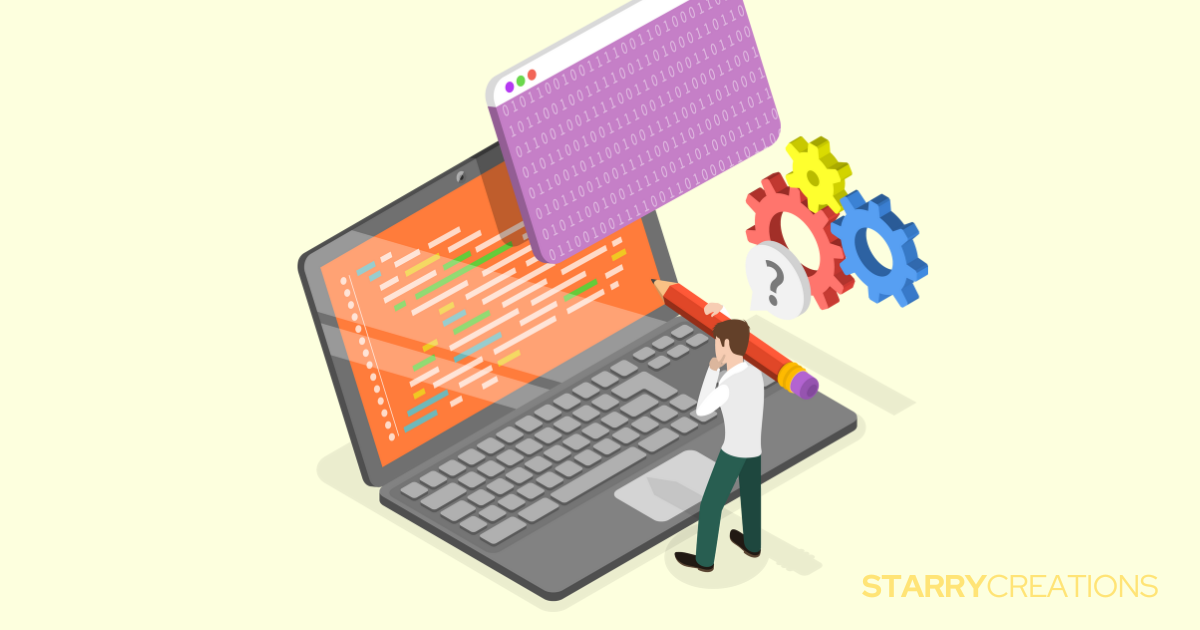
パソコンと歯車でWebツールを検討する人物のイラストホームページは信頼性を高める最強のツールです。
顧客や取引先に「公式な情報源」として認識されることで、安心感と信用を得られます。
また、24時間365日情報を発信できるため、営業機会を逃しません。
さらに、検索エンジンを通じて新規顧客を獲得しやすくなり、広告費を削減しながら効率的に集客が可能です。
競合との差別化やブランディング強化にもつながるため、今後の成長を支える重要な資産となるでしょう。

作成方法

ホームページを作る方法として、まず制作会社やフリーランスに依頼する方法があります。プロに任せることで、高品質で目的に合ったサイトが手に入ります。
また、コストを抑えたい場合は、WixやWordPressといった無料ツールを使って自分で作ることも可能です。

  • 初心者向けツール: Wix、Jimdo、ぺらいち 
  • プロに依頼: デザイナーや制作会社、フリーランスに直接またはマッチングサイトを利用

SNSアカウントを開設する

SNSを操作する男女のイラストSNSは顧客との接点を増やし、日々の情報発信に活用できます。ただし、むやみにアカウントを増やすのではなく、使いこなせるプラットフォームを選びましょう

主なSNSと活用方法

Facebook

幅広い年齢層にリーチ可能。企業ページでサービス情報やお知らせを投稿したりできます。地域密着型ビジネスの宣伝に最適です。

Instagram

写真や動画を使った視覚的なプロモーションがに向いています。
商品紹介や日常の風景を投稿してブランドイメージを向上させるのに適しています。

Twitter (現X)

短文の情報発信が中心。ニュースやイベント情報、専門的な知識を気軽に共有することで、フォロワーとの交流が深まります。

LinkedIn


ビジネス特化型SNS。プロフェッショナルなネットワーキングや採用活動、専門分野での信頼構築に利用できます。

TikTok


若い世代に人気の短尺動画プラットフォーム。クリエイティブな動画でサービスや商品を楽しく宣伝するのに適しています。

YouTube


長尺の動画配信が可能。サービス紹介やノウハウ動画を投稿して、詳しい情報をユーザーに提供するのに最適です。

各SNSの特徴を活かして、目的に応じた情報発信を行うことが重要です。

Googleビジネスプロフィールを活用する

検索エンジン最適化(SEO)を示すグラフとGoogleロゴGoogleビジネスプロフィール(旧Googleマイビジネス)は、あなたの事業情報をGoogle検索やGoogleマップに表示させるための無料ツールです。これを登録することで、地域の顧客にあなたのサービスや商品を見つけてもらいやすくなります。

Googleビジネスプロフィールのメリット

  • 検索結果で目立つ
     「近くのカフェ」や「東京 弁護士」などの検索で上位に表示されやすくなります。
  • 顧客との信頼関係を構築
     営業時間やレビュー情報を見た顧客が安心して利用を検討できます。
  • 無料で利用可能
     広告を出さなくても、効果的なオンライン集客が可能です。
  • 簡単に管理
     営業時間や特別なキャンペーン情報をその都度更新できます。

    Googleビジネスプロフィールは、特別なITスキルがなくても始められる、地域密着型の事業に最適なツールです。登録は無料で、わずか数分で完了するので、ぜひ活用してビジネスを成長させましょう!

    セキュリティ対策を講じる

    パソコン作業とセキュリティアイコンビジネスを守るために、Webセキュリティを強化することが重要です。
    個人事務所や小規模の会社を立ち上げた際に、まず取り組むべきインターネット関係のセキュリティ対策を以下にまとめました。専門家を雇わず、個人で実践できる基本的な対策です。

    最低限実施すべき対策

    以下は最低限実施すべきセキュリティ対策を絞ったものです。シンプルに実践できる内容にまとめました。

    1. 強力なパスワードを設定
    各アカウントに複雑なパスワードを設定し、使い回しを避ける。

    2. 二段階認証を有効化
     アカウントの不正アクセスを防ぐため、ログイン時に「追加の認証ステップ」を設定。

    3. ソフトウェアやOSを最新に保つ
     定期的に更新プログラムをインストールして、セキュリティホールを防ぐ。

    4. 信頼できるWi-Fiを使用
     Wi-Fiに強力なパスワードを設定し、公共Wi-FiではVPNを利用する。

    5. データのバックアップ
    – 重要なデータをクラウドや外付けハードディスクに定期的に保存。

    これらを実践するだけで、基本的なセキュリティは確保できます。

    簡単なSEO対策

    黒板に描かれたSEOや検索の図解「SEO」という言葉を聞いたことがある方もいるでしょう。
    検索エンジン最適化(Search Engine Optimization)の略です。
    これを行うことより、ホームページやブログが検索結果の上位に表示されやすくなります。

    • 何をすればいい?
      – サービス内容や地域名をタイトルや説明文に含める。
      – 定期的にブログを更新することで、検索エンジンに「このサイトは活動している」と認識してもらう。
      – 基本的なSEOについては、専門家に依頼せずとも学べる簡単なテクニックも多いです。

    問い合わせフォームの設置

    スマホとメールアイコン、お問い合わせを送る女性のイラスト顧客がすぐに連絡できるように、ホームページやSNSなどには問い合わせフォームを設置しましょう。

    • なぜ必要?
      電話番号やメールアドレスだけでは、問い合わせのハードルが高い場合があります。
      フォーム形式なら簡単に入力して送信できるので、気軽にお問い合わせしていただけます。
    • どのように設置する?
      WixやWordPressでは、フォーム作成用のプラグインや機能が付いています。これを活用することで、専門知識がなくても設置可能です。

    まとめ

    起業の際にWeb周りを整備することをおおまかにまとめました。それぞれの詳しい情報は別の記事にしているものもありますのでそちらをご覧ください。
    独自ドメインの取得からSNSの活用、セキュリティ対策まで、一つずつ進めていけば難しいことはありません。信頼性の高いWeb環境を整えて行きましょう!